
Central de Ajuda
Domine a Anabot em Minutos
Tutoriais passo a passo, vídeos práticos e dicas para você aproveitar todo o potencial do sistema. Do cadastro até virar expert!
📹 25+ Vídeos Tutoriais • 📖 8 Categorias Completas • 🎯 100% Prático • ⚡Vídeos curtos e objetivos
🚀 COMEÇANDO NA ANABOT
1.1: Como Criar Sua Conta na Anabot
Aprenda a se cadastrar na Anabot do zero. Passo a passo completo desde a página inicial até ter sua conta criada.
PASSO A PASSO:
Acesse o site oficial: www.anabot.com.br
Clique em alguns dos botões "Começar Grátis"
Você será direcionado para a página de login
Clique no botão "Cadastre-se grátis", abaixo do botão "entrar"
Preencha seu nome completo (exemplo: "João Silva")
Digite um nome de usuário (será usado para você logar depois. Exemplo: "joaosilva1")
Digite seu melhor e-mail (exemplo: "[email protected]" - você receberá notificações importantes aqui)
Crie uma senha forte (exemplo: "Salao2024!" - mínimo 8 caracteres)
Confirme a senha digitando novamente
Marque a caixa "Li e aceito os Termos de Uso e Política de Privacidade"
Clique em "Criar Minha Conta"
Pronto! Você receberá um e-mail de boas-vindas
Sua conta está criada! 🎉
DICAS IMPORTANTES:
💡 Use um e-mail que você acessa regularmente
💡 Senha forte evita problemas de segurança
💡 Guarde sua senha em local seguro
1.2: Primeiro Acesso - Tour pelo Painel
Conheça o painel principal da Anabot. Entenda cada menu, função e onde encontrar o que você precisa.
PASSO A PASSO:
Faça login com seu e-mail e senha
Selecione o template referente ao seu negócio (são mais de 15 opções prontas). Se não encontrar um que se encaixe, escolha a opção ' Pular / Configurar manualmente' (não se preocupe é bem simples)
Você está agora no Dashboard (painel principal)
Menu Lateral Esquerdo - Navegação principal: → Dashboard (resumo do dia) → Agenda (ver e criar agendamentos) → Clientes (base de dados) → Funcionários (equipe) → Serviços (o que você oferece) → Campanhas (criar campanhas de marketing) → Chats (atendimento humano) → Estatísticas (relatórios - PRO+) → Carteira (créditos) → Configurações (ajustes gerais do sistema) → Ajuda (suporte ao usuário). Dashboard Central mostra: → Agendamentos de hoje → Faturamento do dia → Alertas importantes. Barra Superior mostra: → Saldo da carteira → Seu Plano → Seu perfil
Primeiros Passos (checklist sugerido): → Preencher as informações do seu negócio ✅ → Cadastrar ou ajustar os serviços ✅ → Adicionar funcionários ✅ → Atribuir os serviços a cada funcionário ✅ → Conectar WhatsApp ✅
Tudo pronto! Sua Anabot já está configurada e pronta para atender você e seus clientes! 🎉Explore cada menu clicando, não tenha medo!
O sistema é intuitivo, e os ícones ajudam a identificar cada função.
DICAS IMPORTANTES:
💡 Dashboard é sua tela inicial, sempre mostra o resumo do dia
💡 Menu lateral é fixo e sempre acessível
💡 Siga o checklist "Primeiros Passos" (logo abaixo) na ordem
💡 Explore sem medo, o sistema é intuitivo e fácil de usar
✨ PRIMEIROS PASSOS
2.1: Configuração Inicial do Sistema
Aprenda a configurar seu estabelecimento, horários de funcionamento e informações básicas em 1 minuto.
PASSO A PASSO:
Acesse o menu "Configurações" no painel lateral esquerdo ou clique diretamente no primeiro item do seu Checklist na tela inicial.
Confira se o seu nome em "Minha Conta" e o nome do seu negócio em "Perfil do Negócio" estão corretos, aproveitando para preencher o endereço completo do estabelecimento. Isso é fundamental para a Anabot enviar o link do Uber e a localização para o seu cliente (recurso gratuito); ao finalizar, clique em "Salvar Alterações".
Na aba "Horários", o sistema já traz o padrão de segunda a sexta, das 09:00 às 18:00, pré-preenchido. Se precisar ajustar, basta preencher o horário de segunda-feira e clicar no botão "Repetir Segunda para a semana" para que a Anabot configure os outros dias automaticamente. Lembre-se que horários de almoço e folgas individuais serão feitos depois, no cadastro de cada funcionário; após conferir, clique em "Salvar Horários".
Nas abas "Feriados" e "Recessos", você define as datas em que o estabelecimento estará fechado. A Anabot já conhece os feriados nacionais, mas você pode adicionar manualmente feriados locais ou períodos de recesso da empresa (como férias coletivas). Para cada data, você tem o controle total para decidir se o negócio vai fechar, abrir normalmente ou funcionar com um horário personalizado.
Pronto! Sua base está configurada e, ao voltar para a tela inicial, o primeiro item do seu Checklist aparecerá marcado como concluído ✅.
DICAS IMPORTANTES:
💡 Defina corretamente os horários de funcionamento: isso evita que a Anabot agende atendimentos fora do expediente.
💡 Feriados e recesso: revise ou adicione feriados estaduais/municipais para impedir agendamentos em dias fechados.
💡 Intervalos individuais: horários de almoço ou pausas podem ser ajustados depois, diretamente no cadastro de cada funcionário.
2.2: Cadastrar Serviços e Preços
Adicione todos os serviços oferecidos com duração e valores. Organize por categorias.
PASSO A PASSO:
Entendido. Mantendo a estrutura original exatamente como você enviou, apenas aplicando os asteriscos visíveis nos pontos de destaque:
Acesse o menu "Serviços" à esquerda no painel.
Se você já escolheu um template pronto, verá diversos serviços já cadastrados. Você pode ajustar os serviços existentes ou criar novos serviços.
Caso não tenha escolhido nenhum template, basta criar os serviços do zero.
Para ajustar um serviço existente, clique no ícone do lápis dentro do card do serviço desejado. Em seguida, faça as alterações necessárias (nome, duração, preço, etc.) e clique em "Salvar Serviço".
Para criar um novo serviço, clique em "+ Novo Serviço".
Digite o nome do serviço (ex: "Corte Feminino", "Manicure Completa").
Defina a duração do serviço em minutos (ex: 60 minutos para corte). Isso é importante para garantir que os agendamentos fiquem precisos.
Adicione o preço (ex: R$ 80,00).
Selecione ou crie uma categoria (OBRIGATÓRIA). Para criar uma nova categoria, basta apagar o nome atual e preencher com o nome desejado.
Adicione uma descrição (opcional), para ajudar seus clientes a entender melhor o serviço.
Clique em "Salvar Serviço".
Repita esse processo para todos os serviços oferecidos, ajustando ou criando conforme necessário.
Depois, vá em Funcionários e associe cada serviço aos profissionais que irão realizá-lo (para mais detalhes, consulte o próximo tópico de ajuda).
DICAS IMPORTANTES:
💡 Seja preciso na duração do tempo, isso evita conflitos na agenda.
💡 Use nomes claros e diretos (evite abreviações).
💡 Categorias ajudam clientes a navegarem melhor.
💡 Revise os preços antes de salvar.
2.3: Como adicionar Funcionários e Associar Serviços
Cadastre sua equipe e configure horários de trabalho individuais para cada profissional.
PASSO A PASSO:
Cadastre a si mesmo (se for prestar serviços), sua equipe (se tiver) e configure os horários de trabalho de cada profissional
No menu lateral, clique em "Funcionários".
Clique no botão "+ Novo Funcionário" no canto superior direito.
Preencha o nome completo do funcionário.
Adicione a especialidade/profissão do funcionário (ex: "Cabeleireira", "Manicure", "Barbeiro").
Adicione o Whatsapp do funcionário (obrigatório), para que ele consulte sua agenda do dia diretamente no Whatsapp e consiga fazer agendamentos manuais.
Tolerância no Fechamento: Defina em minutos quanto tempo após o horário oficial de fechar o profissional aceita "esticar" para finalizar um serviço. Exemplo: Se a unidade fecha às 18h e você define 30 minutos de tolerância, um serviço de 30 minutos poderá ser iniciado exatamente às 18h.
Mais abaixo, marque o dia de folga do funcionário, para que ele não receba agendamentos nesse dia.
Abaixo, se o funcionário segue o horário padrão do estabelecimento, deixe a opção "Horários Personalizados" desmarcada. Caso contrário, marque essa opção e configure os horários personalizados.
Nessa opção, você pode definir horário de almoço e horários diferentes para cada dia, usando vírgula para separar os períodos. Exemplo: 09:00-12:00, 13:00-18:00.
Clique em "Salvar Funcionário".
Após adicionar o funcionário, volte ao Card dele e clique em "Gerenciar" em Serviços, na parte inferior, para associar os serviços que ele realiza (esses serviços devem estar cadastrados em Serviços).
Repita esse processo para todos os membros da sua equipe.
Para editar qualquer informação do funcionário, basta clicar no ícone de lápis ao lado do nome dele.
Se precisar colocar o funcionário de férias, marque a opção "Férias" nas informações dele e defina o período de início e fim das férias. Durante esse tempo, a agenda do funcionário ficará bloqueada.
DICAS IMPORTANTES:
💡 Cadastre todos os funcionários de uma vez, é mais rápido
💡 Deixe horário padrão marcado se todos trabalham igual
💡 A especialidade ajuda clientes a escolherem o profissional ideal
💡 Autonomia para a Equipe: Ao cadastrar o WhatsApp correto do funcionário, ele se torna um "agente" do sistema, podendo consultar horários e marcar clientes sem precisar acessar o painel administrativo
💡 Dica de Ouro: No card de cada funcionário, você pode configurar a "Tolerância de Fechamento". Isso permite que a Anabot encaixe aquele último cliente do dia, mesmo que o serviço termine alguns minutos após o horário de fechar. Assim você não perde faturamento por causa de detalhes!
2.4: Conectar WhatsApp Business
Integre seu WhatsApp Business para que a Anabot possa atender clientes 24h automaticamente.
PASSO A PASSO:
⚠️ IMPORTANTE: Antes de iniciar, faça o backup das conversas e desative a "Confirmação em duas etapas" (PIN) nas configurações do seu WhatsApp atual para evitar bloqueios.
Para usar a tecnologia oficial da Meta, você deve ir em Configurações > Conta > Apagar minha conta no seu celular (isso libera o número para a rede de alta performance da Anabot). Não se preocupe, todos os seus dados estão seguros.
No painel da Anabot clique em "Conectar Agora" no banner amarelo ou em "Conectar WhatsApp" no seu checklist, ou se preferir, acesse o menu lateral em Configurações e clique na aba "WhatsApp"
Depois, clique no botão azul "Conectar com Facebook" para abrir a janela de integração oficial e segura da Meta.
Faça login na sua conta pessoal do Facebook (aquela que possui permissões de administrador na página da sua empresa).
Siga as instruções da tela para selecionar ou criar sua Conta de Negócios (WABA) e preencha os dados profissionais do seu negócio.
Insira o número de telefone que você acabou de liberar, inclua o DDD e escolha se deseja receber o código de verificação por SMS ou Ligação.
Digite o código recebido na janela da Meta e aceite todas as permissões de gerenciamento para que o bot possa operar sua agenda.
Aguarde cerca de um minuto até que o sistema sincronize e o status no seu painel mude para "Conectado ✅".
Hora da mágica: envie um "Oi" de qualquer outro número para o seu WhatsApp oficial e veja a Anabot responder instantaneamente!
DICAS IMPORTANTES:
💡 Número precisa ser EXCLUSIVO, não pode estar no seu WhatsApp pessoal (use o número que você já usa para o atendimento)
💡 Se não tiver Facebook Business Manager, crie antes em business.facebook.com (é fácil e rápido) ou faça no momento de conectar
💡 A verificação pode levar alguns minutos
💡 Teste sempre após conectar (envie uma mensagem do seu número pessoal para o número que você configurou a Anabot)
Pronto! Sua plataforma está configurada, o WhatsApp está conectado e agora a Anabot pode atender seus clientes 24h por dia. 🎉
2.5: Como cadastrar seu cartão de pagamento na Meta
A Anabot envia mensagens pelo WhatsApp Business da Meta. O pagamento dessas mensagens é feito diretamente à Meta — sem intermediários e sem taxas da Anabot. Para que os envios funcionem, é necessário ter um cartão de crédito cadastrado na sua conta Meta Business.
PASSO A PASSO:
Caminho 1: Pelo Checklist Inicial (primeiro acesso)
Ao entrar na Anabot pela primeira vez, você verá um checklist de configuração na tela inicial do Painel.
Complete os passos anteriores do checklist (revisar serviços, configurar funcionários, etc.)
Quando chegar no passo "Forma de pagamento (Meta)", clique nele
Uma nova aba será aberta no site da Meta Business
No painel da Meta, clique em "Adicionar forma de pagamento"
Preencha os dados do seu cartão de crédito e confirme
Volte para a Anabot, toque em "Já cadastrei meu cartão" e veja o passo marcado como concluído
Esse cadastro é feito uma única vez. A partir daí a Meta cobra automaticamente conforme as mensagens forem enviadas.
Caminho 2: Pela aba "Controle de Gastos" (trocar ou atualizar cartão)
Se você já completou o checklist e precisa trocar o cartão ou atualizar os dados:
No menu lateral, acesse "Controle de Gastos"
No card principal que mostra seu gasto do mês, clique no botão "Pagamento na Meta"
Você será redirecionado para o painel de faturamento da Meta Business
Atualize o cartão ou adicione uma nova forma de pagamento
Pronto — os próximos envios já usarão o novo cartão
SE O CARTÃO FOR RECUSADO
Caso a Meta recuse seu cartão, aparecerá um aviso na Anabot:
"Envio de mensagens bloqueado pela Meta"
Nesse caso:
Clique em "Atualizar cartão na Meta" no aviso que aparece no topo da tela
Corrija os dados do cartão ou cadastre um novo no painel da Meta
Volte para a Anabot e clique em "Já resolvi" para liberar os envios novamente
DICAS IMPORTANTES:
💡 Segurança Total: A Anabot não armazena os dados do seu cartão. O cadastro é feito diretamente no ambiente criptografado da Meta (Facebook).
💡 Cartão Internacional: Utilize preferencialmente um cartão de crédito internacional, pois as cobranças da Meta podem ser processadas em ambiente internacional.
💡 O que para se o cartão falhar? Caso o pagamento não seja processado, os envios automáticos da Anabot (como Lembretes, Feedbacks e Campanhas de Recuperação) serão pausados imediatamente pela Meta (o atendimento 24 horas e agendamentos seguem normalmente). Regularize o cartão para que sua "máquina de vendas" volte a rodar.
💡 Controle de Gastos: Lembre-se que você pode definir um "Limite de Gastos" dentro da Anabot para ter controle total sobre quanto quer investir por mês em mensagens.
Pronto! Seu faturamento está configurado e a Anabot tem sinal verde para manter suas automações ativas e sua agenda sempre cheia com total segurança. 🎉
2.6: Realizando seu Agendamento de Teste
A prova real de que seu negócio agora funciona no automático e o último passo para liberar seu bônus.
PASSO A PASSO:
Escolha seu método de teste: Você pode testar a Anabot de duas formas: através do painel (Agendamento Manual) ou vivendo a experiência do seu cliente (Fluxo Automático).
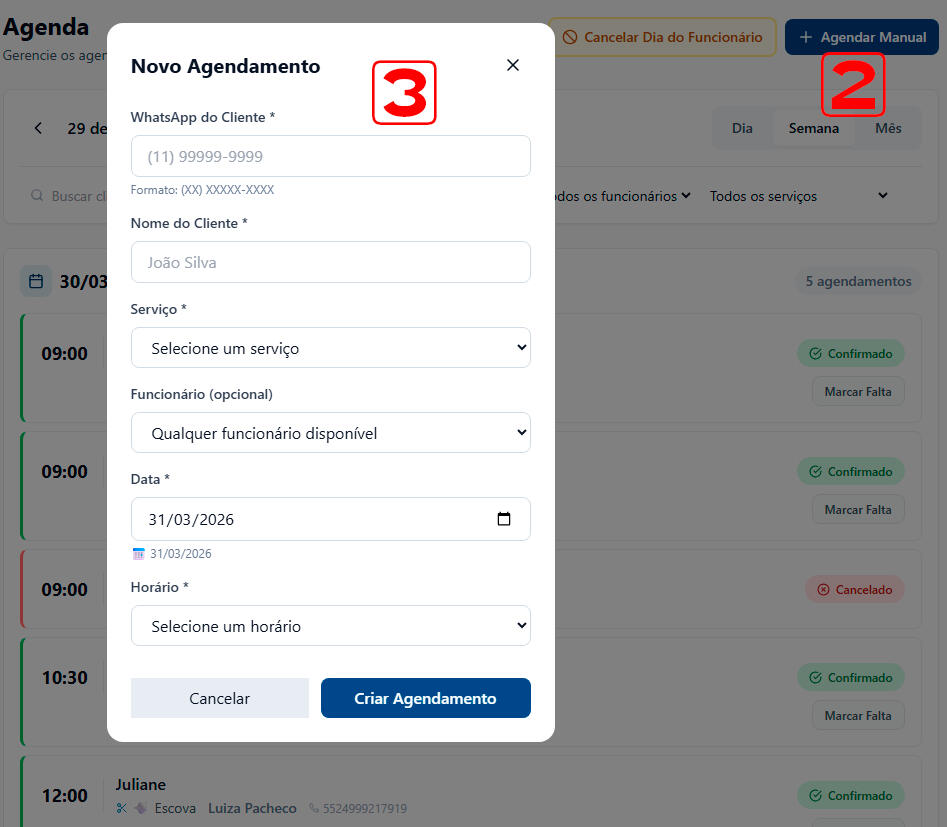
Teste o Agendamento Manual: Acesse a aba "Agenda" no menu lateral e clique no botão "+ Agendar Manual".
Simule um atendimento: Insira um número de celular qualquer (pode ser o seu), selecione um serviço e escolha um horário disponível. Ao salvar, você verá o horário bloqueado na sua grade instantaneamente.
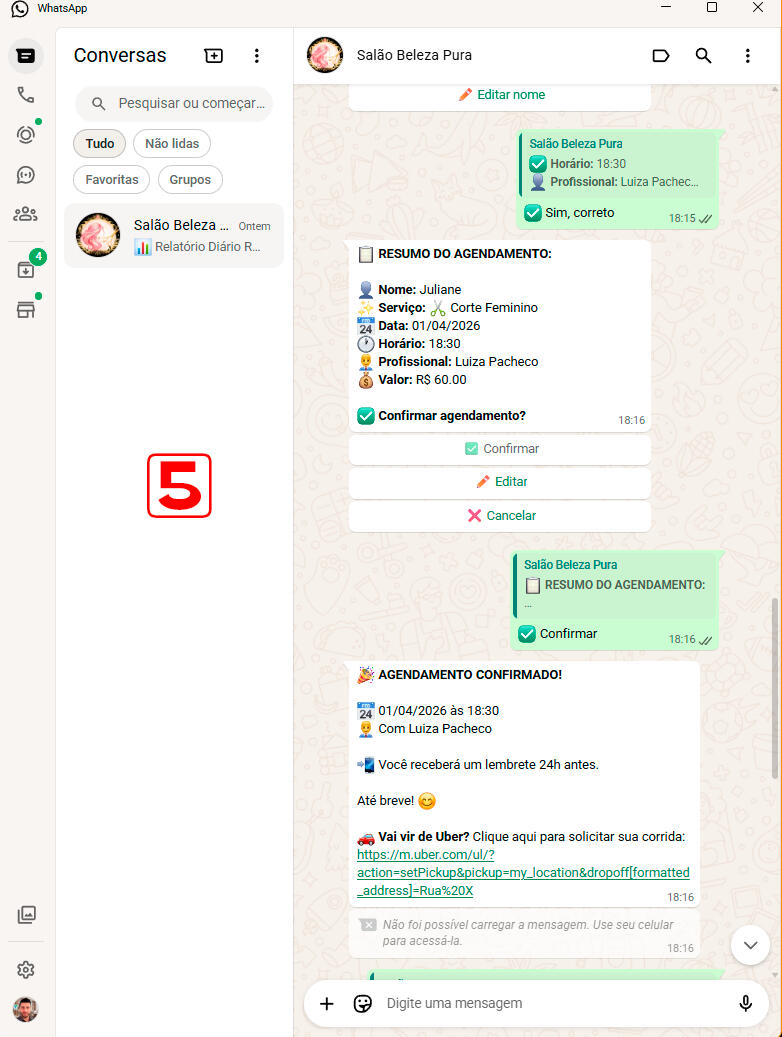
Teste o Fluxo Automático: Agora, pegue o seu celular pessoal ou de um amigo e envie uma mensagem para o número que você conectou à Anabot.
Interaja como um cliente: Siga o fluxo, escolha o serviço e finalize o agendamento. Note a velocidade da resposta e como a inteligência conduz o cliente até o final sem que você precise intervir.
Verifique a sincronização: Volte ao painel da Anabot e veja que o agendamento feito pelo WhatsApp já aparece automaticamente na sua agenda, com todos os dados do cliente.
Resgate seu Presente: Após realizar o teste, volte para a "Tela Inicial" (Home). O sistema identificará a conclusão do checklist e liberará seu bônus de 30 ou 60 dias do Plano MAX.
DICAS IMPORTANTES:
💡 Não tenha medo de explorar: Você pode cancelar os agendamentos de teste a qualquer momento na sua agenda para liberar os horários novamente.
💡 Sinta a experiência: Ao testar pelo WhatsApp, observe como as mensagens são claras e profissionais. É exatamente essa percepção de organização que o seu cliente terá.
💡 Atenção ao relógio: Lembre-se que o bônus de 60 dias é exclusivo para quem completa o checklist nas primeiras 48 horas. Se o seu tempo está acabando, priorize este teste agora!
Tudo certo! Agora é só ir até a tela inicial e abrir o presente para aproveitar seus 60 dias grátis! 🎉
2.7: Como Personalizar seu Perfil e Logo
Agora que a inteligência já está ativada, vamos deixar o seu perfil com a cara do seu negócio.
Nesta etapa, você define como sua empresa vai aparecer para os clientes. Tudo o que você preencher aqui será exatamente o que eles verão ao acessar seu perfil no WhatsApp.
PASSO A PASSO:
Acesse a aba "Configurações > WhatsApp" (na mesma tela onde você ativou a Anabot)
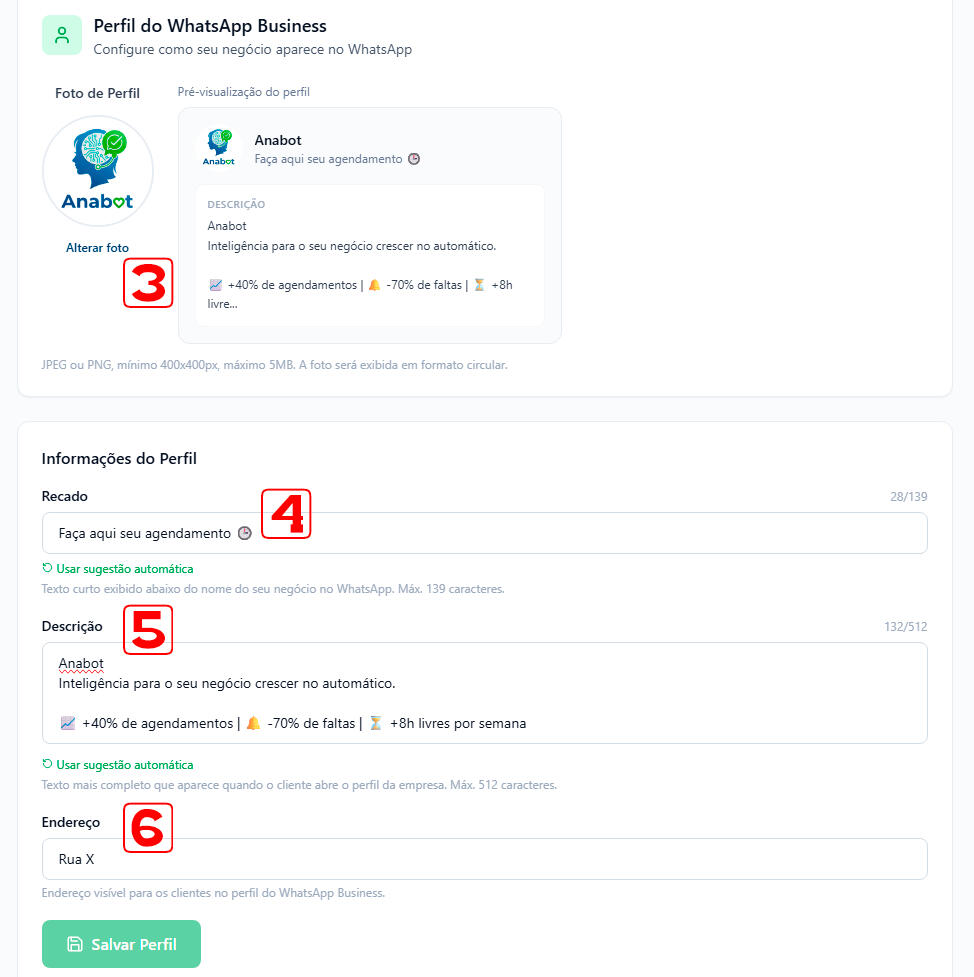
Desça até a seção "Perfil do WhatsApp Business"
Foto de Perfil: Clique no ícone de câmera e suba a logo da sua empresa. O sistema ajusta o recorte automaticamente
Recado (About): Digite uma frase curta e direta, como "Agende seu horário 24h por dia" ou "O melhor atendimento da região"
Descrição: Coloque seu slogan e/ou detalhe seus principais serviços e diferenciais
Endereço: Insira a localização exata para que o cliente possa traçar a rota
Clique em "Salvar Perfil" e pronto! Sua assistente já está devidamente uniformizada.
DICAS IMPORTANTES:
💡 Logo: Use uma imagem quadrada com fundo sólido para sua marca ficar nítida mesmo no ícone pequeno do celular.
💡 Recado (About): Use uma frase curta de impacto que convide ao agendamento, como: "Agende seu horário aqui! 🕒".
📅 AGENDA E AGENDAMENTOS
3.1: Criar Agendamento Manual
Faça agendamentos manualmente para clientes que ligam ou aparecem pessoalmente.
PASSO A PASSO:
Para o administrador do sistema:
Acesse a página "Agenda"
Clique em "+ Agendar Manual"
No campo "WhatsApp do Cliente", digite o seu número
Se o cliente já estiver cadastrado, o nome será preenchido automaticamente. Caso contrário, digite o nome e ele será criado automaticamente
Selecione o serviço desejado
Escolha o funcionário (ou deixe "Qualquer funcionário disponível")
Selecione a data no calendário
Escolha o horário disponível
Revise os dados e clique em "Criar Agendamento"
O cliente receberá confirmação automática no WhatsApp
Para o funcionário:
Funcionário abre WhatsApp e vai na conversa com o número da Anabot.
Digita e envia: "agendar" (pode ser também "marcar" ou "novo agendamento").
Anabot reconhece que é funcionário (pelo telefone cadastrado) e pergunta: - "Este agendamento é para você mesmo(a) ou para um cliente?"
Se for para um cliente: Funcionário escolhe "Para um Cliente", Anabot pede o telefone do cliente (com DDD), Funcionário digita (ex. 11987654321), Anabot pede o nome completo do cliente, Funcionário digita o nome.
Se for para o próprio funcionário: Escolhe "Para Mim", Confirma seu nome.
Anabot mostra lista de serviços disponíveis.
Funcionário escolhe o serviço.
Anabot mostra datas disponíveis (hoje, amanhã, próximos dias).
Funcionário escolhe a data.
Anabot mostra horários livres daquele dia.
Funcionário escolhe o horário.
Anabot mostra lista de profissionais disponíveis
Funcionário escolhe qual profissional vai atender
Anabot mostra resumo e pede confirmação.
Funcionário confirma.
Pronto! Agendamento criado + Cliente recebe mensagem automática de confirmação.
DICAS IMPORTANTES:
💡O autocomplete de clientes economiza tempo
💡 Sistema mostra apenas horários realmente disponíveis
💡 Cliente receberá normalmente o lembrete 1 dia antes (caso você tenha essa opção ativada)
3.2: Remarcar e Notificar Cliente
Remarcação inteligente com notificação automática e opções interativas para o cliente.
PASSO A PASSO:
Na Agenda, localize o agendamento que deseja remarcar.
Clique no ícone de lápis ✏️ do agendamento.
Altere a data, horário, serviço ou funcionário conforme necessário.
Clique em "Salvar Alterações".
Uma janela será aberta. Escolha entre: "Salvar e Notificar via WhatsApp" ou "Apenas Salvar (Sem notificação)".
(Opcional) Escreva uma mensagem personalizada explicando o motivo da alteração. Essa mensagem será enviada se você optar por notificar o cliente.
Clique em "Confirmar".
Se escolheu notificar, o cliente receberá uma mensagem no WhatsApp com três opções: Confirmar, Reagendar ou Cancelar, além do motivo (se você preencheu).
Você receberá uma notificação push quando o cliente responder.
Custo: R$ 0,04 por notificação enviada.
DICAS IMPORTANTES:
💡 Sempre explique o motivo da remarcação, clientes entendem melhor
💡 Custos: R$ 0,04 por mensagem enviada
💡 Você recebe notificação push quando cliente responder
💡 Cliente pode escolher nova data direto pelo WhatsApp
3.3: Cancelar Dia do Funcionário
Cancele todos os agendamentos de um funcionário em um dia específico e avise todos os clientes agendados com um clique.
PASSO A PASSO:
Acesse a página Agenda
No menu superior, clique em "Cancelar dia do funcionário"
Selecione o funcionário que ficará ausente
Escolha a data do cancelamento
Informe o motivo obrigatório (ex.: Médico, Imprevisto)
Marque Notificar clientes via WhatsApp, se desejar avisá-los
Confira o resumo: número de clientes afetados e custo total
Confirme a operação
✅ A agenda desse profissional será bloqueada automaticamente para novas marcações no dia selecionado.
✅ Os clientes receberão uma notificação (caso a opção esteja marcada) com um botão para reagendar sozinho.
DICAS IMPORTANTES:
💡 Sempre notifique os clientes, evita insatisfação
💡 Bloqueio Automático: Assim que você confirma, a Anabot remove a disponibilidade do profissional para aquele dia
💡 Custo: R$ 0,04 por cliente notificado
💡 Motivo obrigatório ajuda a manter controle
💡 Use para imprevistos, não para férias programadas
💼 GESTÃO DE FUNCIONÁRIOS
4.1: Configurar Horários Personalizados
Defina horários de trabalho diferentes para cada funcionário e dia da semana.
PASSO A PASSO:
Acesse a página "Funcionários".
Clique no ícone de lápis ✏️ para editar o profissional desejado.
Role até a seção "Horários Personalizados" e marque a opção "Ativar".
Base do Horário: Note que todos os campos já vêm preenchidos com o horário padrão do seu estabelecimento. Os dias em que a empresa não abre estarão marcados com --:--.
Ajuste Fino: Altere os horários de início e fim conforme a necessidade específica desse funcionário.
Horário de Almoço/Pausa: Marque a caixa "Intervalo" para dividir o dia em dois turnos: Manhã e Tarde. Preencha os horários de cada período.
Agilidade: Configure um dia e clique em "Aplicar para semana" para replicar essa mesma escala para os outros dias úteis.
Clique em "Atualizar" para salvar.
DICAS IMPORTANTES:
💡 O sistema só mostra --:-- nos dias em que o estabelecimento está fechado.
💡 O botão "Intervalo" é ideal para garantir que ninguém agende no horário de descanso do profissional.
💡 A Anabot cruza esses dados com a agenda em tempo real para nunca oferecer horários indisponíveis.
4.2: Agendar Férias com Antecedência
Programe férias ou ausências futuras e gerencie conflitos com agendamentos existentes.
PASSO A PASSO:
Acesse a página "Funcionários"
Clique no ícone de lápis ✏️ para editar os dados do funcionário.
Ative a opção "Férias / Ausência"
Data de INÍCIO: quando começa as férias (ex: 10/12/2024)
Data de RETORNO: quando volta ao trabalho (ex: 20/12/2024)
ATENÇÃO: Retorno em 20/12 = Bloqueio até 19/12. Dia 20 já está livre!
Clique em "Atualizar"
Se houver agendamentos no período, modal de conflitos aparecerá
Escolha como resolver (próximo tutorial)
DICAS IMPORTANTES:
💡 Sempre configure com antecedência máxima
💡 Data de retorno é quando VOLTA, não o último dia de férias, ou seja: Data de Retorno = Dia de Trabalho.
💡 Sistema detecta conflitos automaticamente
💡 Mantenha controle de férias de todos os funcionários
4.3: Resolver Conflitos de Férias
Use mensagens interativas para que clientes decidam como proceder com agendamentos conflitantes.
PASSO A PASSO:
Quando você salvar férias que tenham conflitos de agenda (ou seja, quando o funcionário tiver agendamentos marcados durante o período de férias), o sistema exibirá automaticamente uma tela de aviso. Você verá TODOS os clientes afetados com data e horário
Opção 1: "Enviar Mensagem Automática" (RECOMENDADO) → Cliente recebe WhatsApp com botões: Reagendar / Aceitar Outro Profissional / Cancelar → Custo: R$ 0,04 por cliente → Cliente decide sozinho - você não precisa fazer nada
Opção 2: "Cancelar Forçado e Notificar" → Cancela tudo e avisa clientes
Opção 3: "Manter Agendamentos" → Férias registradas, mas você resolve manualmente depois
Confirme a opção escolhida
DICAS IMPORTANTES:
💡 SEMPRE use "Mensagem Automática", é a mais profissional
💡 Cliente decide o que fazer e assim evita a insatisfação
💡 Custo baixo comparado ao benefício
💡 Você recebe notificação de cada resposta
4.4: Como liberar o acesso para sua recepcionista
Dê autonomia para sua recepção sem compartilhar sua senha pessoal.
PASSO A PASSO:
Para o dono do negócio (configuração)
Acesse "Configurações > Atendente" no painel
Você verá um link único gerado automaticamente (ex: app.anabot.com.br/recepcao/abc123-...)
Opcionalmente, defina uma senha de acesso — se deixar em branco, qualquer pessoa com o link acessa
Copie o link e envie para seu atendente/recepcionista (por WhatsApp, por exemplo)
Se precisar revogar o acesso (funcionário saiu), basta mudar a senha
Para o atendente/recepcionista
Abra o link recebido do dono no celular ou computador
Se tiver senha configurada, digite a senha e clique Entrar
Ao entrar, verá a agenda completa do negócio com todos os funcionários
Na aba "Agenda": Crie, edite, registre faltas ou cancele agendamentos em segundos
Pode navegar por Dia ou Semana, filtrar por funcionário, buscar por nome do cliente
A agenda atualiza automaticamente a cada 60 segundos
Na aba "Conversas": responda em tempo real os clientes que solicitarem atendimento humano
DICAS IMPORTANTES:
💡 Dados financeiros e faturamento ficam totalmente ocultos para a recepcionista/atendente
💡 Mude a senha a qualquer momento para revogar o acesso de ex-funcionários
💡 Salve o link na tela inicial do celular para acessar rápido como um aplicativo. No computador, favorite o site.
💡 Para que o cliente receba o aviso automático de cancelamento ou alteração do agendamento, a ação deve ser feita pelo Painel do Dono, pois essas notificações utilizam o saldo da carteira.
📈 MARKETING E CAMPANHAS
5.1: Importar Contatos para Campanha
Adicione clientes que ainda não estão no sistema usando planilha Excel, lista manual ou contatos do celular
⚠️ AVISO LEGAL IMPORTANTE: Só importe contatos de clientes que JÁ autorizaram você a enviar mensagens. Enviar mensagens sem permissão é crime previsto em lei (LGPD). Quando na dúvida, NÃO importe.
PASSO A PASSO:
Vá em Campanhas > Importar Clientes
Escolha o método de importação: Colar Lista, Agenda ou CSV
Use Colar Lista para colar os contatos manualmente (uma pessoa por linha, com nome e telefone em qualquer ordem, o sistema detecta automaticamente)
Se optar por Agenda, saiba que o recurso está disponível apenas para Android ou iOS; caso não apareça, utilize Colar Lista ou CSV
Para CSV, faça upload de um arquivo .csv com nome e telefone preenchidos corretamente
Marque a opção “Declaro que tenho permissão explícita (opt-in)...” somente se os contatos realmente autorizaram (exigência legal – LGPD)
Revise os contatos importados e clique em Importar Contatos
Após a importação, os contatos ficam disponíveis para envio de campanhas e mensagens
Limpeza automática: A cada envio de campanha o sistema executa um Smart Clean, removendo automaticamente números inválidos da lista
DICAS IMPORTANTES:
💡Importação via CSV: o arquivo deve conter nome e telefone preenchidos corretamente. Se usar Excel, mantenha o nome na Coluna A e o telefone na Coluna B para evitar erros
💡 Telefone com DDD: ex.: (11) 98765-4321 ou 11987654321.
💡 Após a importação: os contatos importados ficam disponíveis automaticamente no sistema para envio de campanhas e mensagens.
5.2: Criar Campanha de Marketing
Envie promoções e novidades para clientes com segmentação inteligente.
PASSO A PASSO:
Acesse a página "Campanhas" e clique em "+ Nova Campanha".
Escolha o Modelo para a sua finalidade (Promoção, Retorno ou Aviso) e preencha apenas os detalhes do que será comunicado; a Anabot identifica e insere o {nome} de cada cliente automaticamente em todas as mensagens. Confira o preview real da mensagem e clique em "Próximo".
Segmente seu Público-Alvo: Defina se a mensagem será enviada para todos os contatos ou apenas para grupos específicos, filtrando por tempo de inatividade ou por um serviço realizado anteriormente.
Veja o custo total da campanha baseado no número de destinatários e o seu saldo disponível antes de realizar o disparo seguro via API Oficial.
DICAS IMPORTANTES:
💡Ao preencher os campos de serviço ou oferta, seja direto; mensagens que relembram o que o cliente costuma consumir geram muito mais agendamentos.
5.3: Campanha Automática para Recuperar Clientes Inativos
Resgate clientes que pararam de frequentar seu estabelecimento com inteligência individualizada e incentivos personalizados.
PASSO A PASSO:
Ative a Automação: Acesse Campanhas > Automações e ligue a chave "Recuperação de Clientes".
Escolha o Modo de Identificação: Manual ou Inteligente.
Manual: Você define um número fixo de dias de inatividade para todos os clientes (ex: 45 dias).
Inteligente (Recomendado): O sistema analisa o histórico individual. Se a Maria vem toda semana e o João a cada 2 meses, a Anabot entende esses ritmos diferentes e age no momento certo para cada um.
Ofereça um Incentivo (Opcional): No campo de oferta, você pode inserir um benefício para motivar o retorno, como um desconto exclusivo ou um serviço complementar. Exemplo: "🎁 Ganhe 10% de desconto no próximo agendamento."
Caso tenha optado por enviar uma oferta, o cliente receberá um cupom e o agendamento marcado no sistema terá uma tag automática informando a origem. Exemplo: "Recuperacao RC-0ZRV — 10% de desconto no próximo agendamento".
Salve e Esqueça: Clique em "Salvar Configurações". A Anabot fará a varredura diária e enviará as mensagens automaticamente via API Oficial da Meta.
DICAS IMPORTANTES:
💡 Custo de Aquisição: Recuperar um cliente antigo custa até 5x menos do que atrair um novo.
💡 Filtro Inteligente: A Anabot é ética; ela nunca enviará mensagens para quem já tem um agendamento futuro ou para quem recebeu uma campanha nos últimos 7 dias.
💡 Proteção contra Desperdício: O sistema envia no máximo 3 mensagens para cada cliente inativo. Se não houver resposta após a 3ª tentativa, a automação para para proteger sua reputação e seu saldo.
💡 Segurança: O uso da API Oficial garante que seu número seja visto como profissional e evita riscos de bloqueio.
5.4: Campanha Automática para Encher Dias Fracos
Transforme seus dias parados em lucro. A Anabot atrai os clientes certos para encher sua agenda na semana, deixando os horários de pico livres para você faturar ainda mais.
PASSO A PASSO:
Acesse a aba "Campanhas" > "Automações" e localize a seção "Preenchimento de Dias Fracos".
Ative a automação e escolha o Dia Alvo de Faturamento (ex: Terça-feira).
Selecione o Dia de Envio (ex: Segunda-feira) para dar tempo do cliente se organizar.
No campo Oferta, descreva o incentivo para o cliente mudar o hábito (ex: '20% OFF em qualquer serviço').
O cliente receberá um cupom exclusivo (ex: DF-0ZRV) durante o agendamento e o horário marcado na sua agenda terá uma tag automática informando a promoção (ex: "Dia Fraco DF-0ZRV — 20% OFF em qualquer serviço").
A Anabot faz o trabalho duro: Ela identifica quem costuma ocupar suas vagas em dias de pico e os convida para o dia calmo. Para proteger seu lucro, a Anabot interrompe a oferta individualmente assim que percebe que o hábito do cliente mudou e também pausa os disparos automaticamente se o dia alvo já estiver lotado. Realizamos até 3 tentativas estratégicas para garantir a conversão sem incomodar o cliente. Resultado: você recupera sua margem total no dia fraco e libera espaço para novos agendamentos de valor cheio no final de semana.
Clique em "Salvar Configurações". A Anabot cuidará dos disparos e agendamentos.
DICAS IMPORTANTES:
💡 Use promoções que sejam realmente atrativas para "mudar o hábito" do cliente de vir apenas nos dias mais cheios (como o final de semana em alguns segmentos).
💡Ao clicar em "Agendar", a Anabot mostrará apenas os horários disponíveis para o dia da promoção, facilitando a conversão rápida.
💡 Proteção de Horários Nobres: Ao incentivar seus clientes mais flexíveis a virem no dia mais fraco, você libera automaticamente os horários nos dias mais cheios para novos clientes que pagam o valor cheio, dobrando sua capacidade de lucro.
💡 Proteção de Lucro (O fim do desconto): O objetivo é educar o cliente a usar seus horários vagos. A Anabot monitora a mudança de comportamento e corta o benefício assim que o novo hábito é criado, garantindo que você volte a receber o valor cheio o quanto antes. O limite de 3 tentativas serve para proteger sua marca, focando sempre na lucratividade, nunca no spam.
💡 Inteligência de Ocupação: A Anabot monitora sua agenda em tempo real. Se o seu "Dia Fraco" lotar, a campanha entra em pausa para garantir que você não "queime" descontos desnecessários. O objetivo é atingir o equilíbrio perfeito entre agenda cheia e preço cheio.
5.5: Clube de Fidelidade
Recompense clientes fiéis automaticamente a cada ciclo de visitas e aumente a retenção.
PASSO A PASSO:
Acesse a aba "Campanhas" > "Automações" e localize a seção "Clube de Fidelidade"
Ative o Clube de Fidelidade no botão no canto superior direito.
Defina a Meta de Visitas necessária para o cliente ganhar o prêmio (ex: 10 visitas).
No campo Prêmio, descreva o benefício de forma clara (ex: "20% de desconto no corte").
Configure a Validade do Cupom em dias para que o cliente realize o resgate.
Selecione quais Notificações por Etapa deseja manter ativas (Boas-vindas, Metade do caminho, etc.).
A Anabot cuidará do acompanhamento e notificará o cliente automaticamente via WhatsApp.
DICAS IMPORTANTES:
💡 Ofereça prêmios atrativos para incentivar o cliente a completar o ciclo de visitas.
💡 Acompanhe a seção "Prêmios Pendentes" no final da página para confirmar e validar os resgates no salão.
💡 Mantenha seu saldo em dia para garantir que as notificações de progresso sejam enviadas em cada etapa.
5.6: Retorno Inteligente
Use IA para prever quando o cliente deve retornar e envie um lembrete no momento exato.
PASSO A PASSO:
Acesse a aba "Campanhas" > "Automações" e localize a seção "Retorno Inteligente"
Defina quantos dias ANTES do retorno previsto a mensagem deve ser enviada (ex: 3 dias).
Escolha após quantas visitas a IA deve começar a personalizar o lembrete (recomendado: 3 visitas).
Configuração de Intervalo: Na lista de serviços, ajuste o Intervalo entre Visitas padrão. Nota: Este tempo será usado como base para enviar mensagens a clientes novos. Assim que o cliente realizar visitas frequentes, a IA aprenderá o ritmo dele e passará a usar uma data personalizada.
Ative o interruptor principal no topo da página para iniciar as previsões.
DICAS IMPORTANTES:
💡 O sistema é inteligente: se o intervalo padrão é 30 dias, mas a cliente sempre volta com 20, a Aninha passará a convidá-la no tempo dela.
💡 O sistema respeita o "horário silencioso" (21h-08h) para não incomodar seus clientes.
💡 O card de estatísticas mostra quantos retornos foram gerados graças a essas previsões.
5.7: Minhas Automações
Crie lembretes automáticos de retorno por serviço e com intervalos personalizados.
PASSO A PASSO:
Acesse a aba "Campanhas" > "Automações" e localize a seção "Minhas Automações"
Dê um Nome para a automação (ex: "Retoque de Botox").
Clique em "+ Criar Automação".
Selecione o Serviço monitorado que disparará este lembrete específico.
Escolha o Tom da mensagem que melhor se adapta ao serviço (ex: Retoque, Manutenção ou Renovação).
Defina o Intervalo de dias após o último atendimento para o envio da mensagem e quantas vezes deseja repetir.
Confira a Prévia da Mensagem e clique em "Criar Automação".
DICAS IMPORTANTES:
💡 Use nomes específicos para as automações para facilitar sua organização interna.
💡 As variáveis como {Nome} e {Serviço} exibidas na prévia são substituídas pelo nome real do cliente e o serviço realizado, garantindo que ele sinta que a mensagem foi personalizada para ele.
💡 Verifique o custo por mensagem enviada no rodapé da configuração para gerenciar seu saldo da carteira.
💰 CUSTOS E PAGAMENTO (META)
6.1: Configurar Pagamento e Controle de Gastos
Para que seus lembretes e campanhas funcionem, você precisa cadastrar uma forma de pagamento na Meta e definir seu limite de segurança na Anabot.
PASSO A PASSO:
No menu lateral da Anabot, acesse a aba "Controle de Gastos".
Clique no botão "Pagamento na Meta" para cadastrar seu cartão de crédito no gerenciador oficial do WhatsApp.
Defina seu Limite: No campo "Limite Mensal", escolha o valor máximo que deseja investir em mensagens no mês.
Pausa Automática: Assim que o gasto atingir o limite definido, a Anabot pausa automaticamente as campanhas de marketing (Promoções, Dias Fracos, Recuperação).
Segurança Operacional: Fique tranquilo! Mesmo com o marketing pausado, o atendimento, os lembretes de agendamento e confirmações continuam funcionando normalmente para garantir sua agenda.
DICAS IMPORTANTES:
💡 Gestão de Verba: Você tem controle total sobre quanto quer gastar com marketing por mês.
💡 Aviso de Limite: O sistema te avisará quando o consumo estiver próximo do teto definido.
💡 Flexibilidade: Você pode aumentar ou diminuir seu limite a qualquer momento.
6.2: Entender Categorias e Valores
Saiba como o WhatsApp categoriza as mensagens e os valores aproximados cobrados pela Meta.
Categorias e valores (aproximados):
Atendimento (Conversas de Serviço): GRÁTIS. Sempre que um cliente inicia uma conversa com você, o atendimento realizado pela Anabot não tem custo de mensagem.
Mensagens de Utilidade (~R$ 0,04): Mensagens essenciais para o seu operacional, como lembretes de agendamento, confirmações de horário, avisos de cancelamento e pesquisas de feedback.
Mensagens de Marketing (~R$ 0,35): Mensagens focadas em vendas, como campanhas promocionais, preenchimento de dias fracos e recuperação de clientes inativos.
Controle Total: Você pode ativar ou desativar a qualquer momento qualquer funcionalidade que consuma seu limite.
DICAS IMPORTANTES:
💡Custo de Fábrica: Você paga o valor oficial da Meta, sem taxas extras ou intermediários da nossa plataforma.
💡 Pagamento Direto: As cobranças são feitas pela própria Meta no cartão que você cadastrou no seu Gerenciador de Negócios.
💡 Acompanhamento: Você pode monitorar o volume de disparos e o impacto no seu faturamento diretamente na aba Controle de Gastos no painel da Anabot.
🔔 NOTIFICAÇÕES E AUTOMAÇÕES
7.1: Ativar Lembretes Automáticos
Configure lembretes 24h antes dos agendamentos para reduzir faltas em até 70%.
PASSO A PASSO:
Acesse a aba "Controle de Gastos" ou "Configurações" > "Automações"
Localize "Lembrete de Agendamento (24h antes)"
Ative o botão
A partir desse momento todo agendamento confirmado receberá um lembrete automático. A mensagem é enviada exatamente 24h antes do horário marcado
Mensagem enviada ao cliente: “Oi {nome}, lembrete: amanhã às {hora} você tem {serviço}." Botões: [Confirmar], [Cancelar], [Reagendar]
Para desativar, basta desligar o botão
DICAS IMPORTANTES:
💡 Ative SEMPRE - retorno sobre investimento é gigante
💡 Redução de faltas compensa o custo rapidamente
💡 Cliente agradece o lembrete
💡 Mensagem profissional e personalizada
7.2: Ativar Feedback Automático
Colete avaliações dos clientes automaticamente após cada atendimento.
PASSO A PASSO:
Acesse a aba "Controle de Gastos" ou "Configurações" > "Automações"
Encontre "Avaliação Automática"
Ative o botão
Pronto! O sistema enviará automaticamente pedidos de avaliação 3 horas após cada atendimento finalizado.
DICAS IMPORTANTES:
💡 Melhora qualidade do serviço
💡 Clientes sentem que são ouvidos
💡 Use feedbacks para treinar equipe
💡Configure o link do Google Reviews em "Configurações" > "Automações" para que clientes satisfeitos avaliem você publicamente! (Disponível no plano MAX)
7.3: Ativar Relatório Diário
Receba um resumo inteligente todos os dias às 22h com a saúde financeira e operacional do seu negócio.
PASSO A PASSO:
Acesse a aba "Controle de Gastos" ou "Configurações" > "Automações"
Ative o Relatório Diário.
Todo dia, às 22:00h, você receberá o fechamento no seu WhatsApp pessoal.
Informações incluídas: → Resumo do dia: agendamentos, realizados, cancelados e faturamento. → Prévia de amanhã: número de agendamentos já confirmados. → Visão da semana: previsão de faturamento baseada nos agendamentos futuros. → Controle Financeiro: Saldo atual do seu limite de gastos.
DICAS IMPORTANTES:
💡 Exclusivo Planos PRO e MAX
💡 Horário fixo: 22h
💡 Informações completas e resumidas
💡 Custo mensal: ~R$ 1,20 (R$ 0,04 × 30 dias)
💬 WHATSAPP E CHATS
8.1: Usar Atendimento Humano
Atenda clientes manualmente quando eles solicitarem ou quando necessário
PASSO A PASSO:
Cliente pode solicitar "Falar com atendente" a qualquer momento
Você recebe notificação push no celular/navegador
Acesse a aba "Conversas" no menu lateral
Veja lista de conversas pendentes
Clique na conversa para abrir
Leia o histórico completo
Digite sua resposta no campo inferior
Envie a mensagem
Conversa atualiza em tempo real (3-5 segundos)
Quando resolver, clique em "Marcar como Resolvido"
Cliente volta a interagir com a Anabot automaticamente
DICAS IMPORTANTES:
💡 Responda rápido - cliente está esperando
💡 Leia histórico completo antes de responder
💡 Sempre marque como resolvido quando terminar
💡 Notificações push avisam de novas mensagens
8.2: Configurar Respostas da Anabot
Atendimento Inteligente e Respostas Automáticas
PASSO A PASSO:
Acesse a aba "Respostas da Anabot"
Ative o botão "Respostas Inteligentes da Anabot"
Revise as FAQs já existentes e ajuste as respostas conforme a realidade do seu negócio
Para criar uma nova, clique em “+ Nova FAQ”
Digite a pergunta (ex: "Qual o horário de funcionamento?")
Digite a resposta (ex: "Funcionamos seg-sex 9h-18h, sáb 9h-13h")
Marque "FAQ Ativa" para a Anabot poder usar
Salve a FAQ
Repita para todas as perguntas comuns
A Anabot usa IA para identificar perguntas similares
Exemplo: "Que horas abre?" é similar a "Horário de funcionamento"
DICAS IMPORTANTES:
💡 Cadastre TODAS as perguntas comuns
💡 IA identifica perguntas similares automaticamente
💡 Mantenha respostas curtas e claras
💡 Revise FAQs periodicamente
🆘 SEÇÃO DE SUPORTE
Ainda tem dúvidas?
Nossa equipe de suporte está pronta para te ajudar no que precisar!
Canais de Atendimento:
Resposta em até 24h úteis
Atendimento em horário comercial
Planos PRO e MAX
(24) 99849-4560
📞 Gerente de Conta
Atendimento prioritário e personalizado
Exclusivo Plano MAX
Agendar reunião
⏰ Horário de Atendimento:
Segunda a Sexta: 09h às 18h
Sábado, Domingo e Feriados: Fechado
💡 DICAS FINAIS
Para melhor aproveitamento:
Siga os tutoriais na ordem (Primeiros Passos primeiro!)
Assista aos vídeos enquanto faz no sistema
Use as dicas importantes de cada tutorial
Teste cada funcionalidade após aprender
Aproveite seus 60 dias grátis para explorar tudo
E lembre-se: estamos aqui para ajudar! Entre em contato sempre que precisar
✅ Tudo pronto!
Agora é só começar a usar a Anabot no dia a dia para organizar e automatizar o seu negócio. Explore os menus ou conte com nosso suporte sempre que precisar.💚

Mais clientes,
menos trabalho.
Tudo pelo seu WhatsApp.